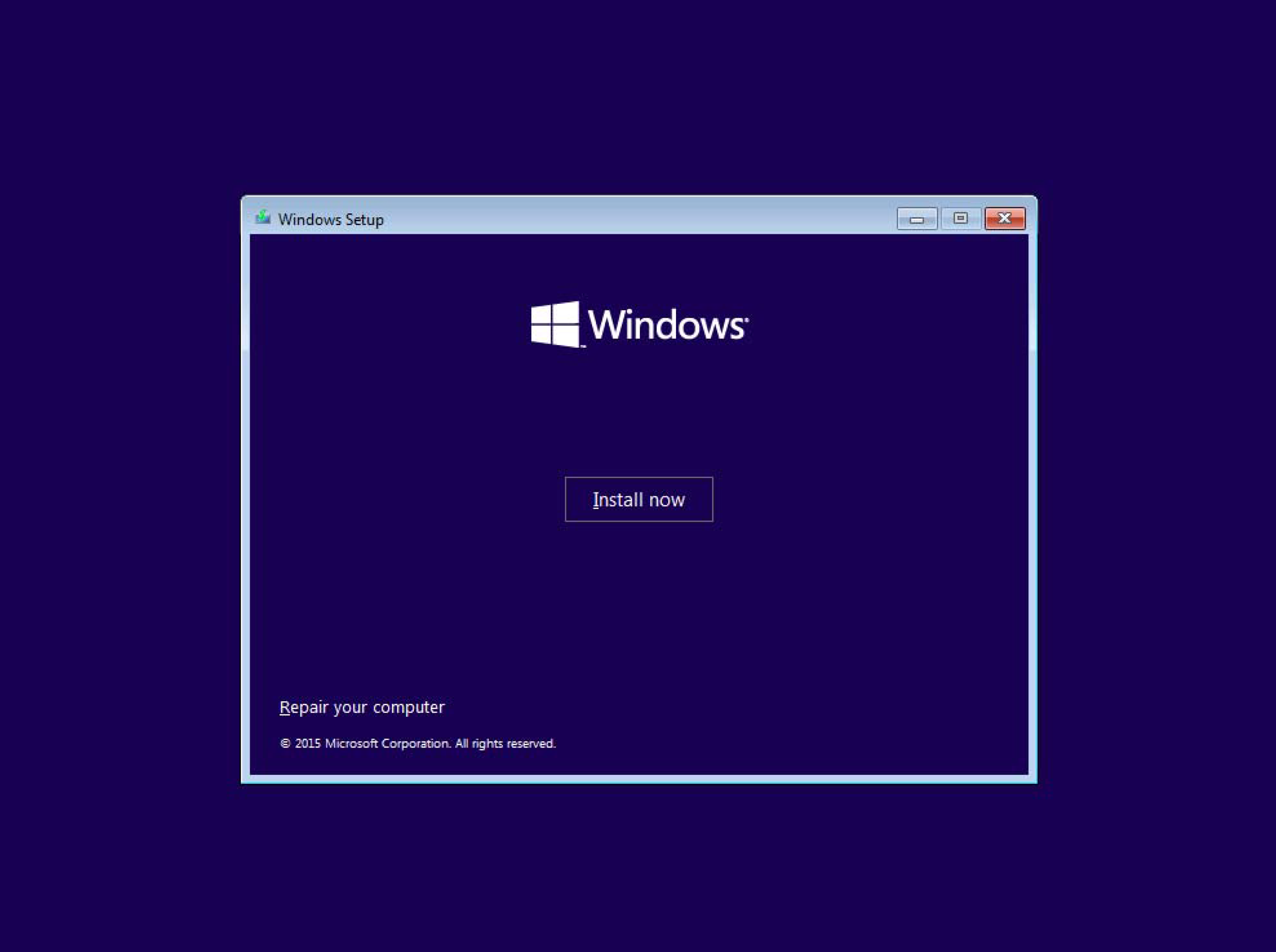
В современном цифровом мире возможность самостоятельной установки или переустановки операционной системы может стать настоящей палочкой-выручалочкой. Создание загрузочной флешки с Windows 10 — это один из самых удобных и универсальных способов подготовки к этому процессу. Такая флешка позволяет установить операционную систему на компьютер, с которого невозможна загрузка с жесткого диска, или же восстановить систему после серьезных сбоев. Освоив этот несложный процесс, вы получите ценный инструмент для управления вашим цифровым пространством.
Первое, что вам понадобится, — это сама USB-флешка. Для установки Windows 10 рекомендуется использовать флешку объемом не менее 8 гигабайт (ГБ). Убедитесь, что на ней нет важных данных, поскольку в процессе создания загрузочного носителя вся информация с флешки будет удалена. Также важно, чтобы флешка была исправна и корректно определялась вашим компьютером.
Следующий шаг — это получение установочного образа Windows 10. Microsoft предоставляет официальный инструмент под названием Media Creation Tool, который можно скачать с их веб-сайта. Эта утилита не только поможет вам скачать последние версии Windows 10, но и автоматически подготовит флешку, записав на нее все необходимые файлы. Это наиболее надежный и рекомендованный способ получения установочного образа.
Альтернативным, но также эффективным способом получения дистрибутива является Windows 10 скачать торрент. Такой метод часто выбирают пользователи, которые хотят получить самую актуальную версию операционной системы или ее специфическую редакцию, которая может быть недоступна через официальные инструменты. Использование торрент-трекеров позволяет быстро загрузить большой объем данных, а благодаря возможности возобновления загрузки, вы сможете продолжить процесс даже при временных обрывах интернет-соединения. Выбирая проверенные источники, вы можете быть уверены в целостности скачиваемого образа.
После того, как вы скачали Media Creation Tool или получили образ Windows 10 другим способом, запустите утилиту Media Creation Tool. При запуске вам будет предложено выбрать между обновлением вашего текущего компьютера или созданием установочного носителя для другого устройства. Выберите второй вариант.
Далее, вам нужно будет выбрать язык, выпуск (например, Windows 10 Home или Pro) и архитектуру (32-битную или 64-битную). Если вы не уверены, какую архитектуру выбрать, для большинства современных компьютеров рекомендуется 64-битная версия, так как она поддерживает больше оперативной памяти и обеспечивает лучшую производительность.
После выбора параметров, Media Creation Tool предложит вам создать либо загрузочный USB-носитель, либо ISO-файл, который можно будет в дальнейшем записать на DVD. Выберите опцию «USB flash drive». Удостоверьтесь, что ваша флешка уже подключена к компьютеру.
Следующим шагом программа начнет скачивание необходимых файлов Windows 10. Этот процесс может занять некоторое время, в зависимости от скорости вашего интернет-соединения. После завершения скачивания, утилита автоматически приступит к созданию загрузочной флешки, копируя все файлы на выбранный USB-носитель.
Когда процесс создания загрузочной флешки будет завершен, вы увидите соответствующее уведомление. Теперь ваша флешка готова к использованию. Вы можете безопасно извлечь ее из компьютера.
Для того чтобы начать установку Windows 10 с созданной флешки, вам потребуется перезагрузить компьютер. Во время его запуска войдите в BIOS/UEFI (обычно нажатием клавиши Del, F2, F10 или F12 при старте) и установите вашу USB-флешку в качестве первого загрузочного устройства. После сохранения изменений и перезагрузки, компьютер начнет загрузку с флешки, и вы увидите установщик Windows 10.
В случае, если вы скачали ISO-образ, и хотите записать его на флешку вручную, вам понадобится утилита Rufus. Эта программа форматирует флешку и записывает на нее содержимое ISO-образа, делая ее загрузочной. Rufus предлагает различные варианты настройки, но для большинства случаев стандартные настройки будут вполне достаточны.
Таким образом, создание загрузочной флешки с Windows 10 — это вполне выполнимая задача, которая открывает широкие возможности по управлению вашим компьютером. Будь то установка новой системы, восстановление данных или устранение неполадок, этот простой инструмент станет вашим незаменимым помощником в мире цифровых технологий.
(Отредактировано: pronews, 27 июля 2026 года, 21:42)
Сетевое издание Лучший Город / Best City (ЭЛ № ФС 77 - 79138), 18+
Выдан Федеральной службой по надзору в сфере связи, информационных технологий и массовых коммуникаций (Роскомнадзор)
Учредитель — ООО «ВСС»
Главный редактор — Куранов Ю.Г.
Редакция: sales@best-city.ru, +7 (903) 798-68-89